Перенос сайтов на DigitalOcean без помощи специалистов
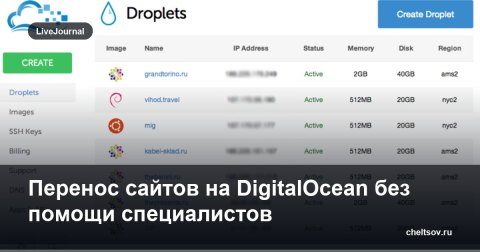
Как вы наверное помните, я начал осваивать западных хостинг на SSD-дисках под названиеDigitalocean. Причин несколько:
- У них жесткие диски на SSD-технологии. Это значит, что скорость работы такого диска в разы выше обычного жесткого диска. Его надежность в разы выше, потому что внутр ничего не вращается с нереальной скоростью и не боится ударов;
- Красивый и непонятный интерфейс. На самом деле сначала ничего непонятно, но потом приходит интеллект и все получается;
- Стоимость за это удовольствие — 5$ в месяц. За такие же технические фишки в России дерут отдельные деньги, и там ценник по 2000 рублей в месяц и более.
Так как скорость моим проектам важна, я решил свалить на этот проект полностью. Интернет-магазины мне перетаскивали профессионалы из Студии Факт, но у меня остались сайты на Wordpress’е, а ценник за их перенос составил 25 000 рублей, что для меня как-то неинтересно совсем. Я согласен был заплатить 5 000 рублей за обучение меня, но никто тратить время не хочет, и я бы на их месте тоже не стал, потому что стоимость потраченного времени для них выше, чем моя хотелка по обучению.
Раз такое дело, решил делать сам. Не зная ничего в этом вопросе, пошел гуглить простые запросы, аля «как перенсти сайт на digitalocean». И нашел отличный туториал, который раз пять пробовал использовать, пока не понял, что именно упущено в статье. Это, видимо, фишка такая у технарей, упускать из виду очевидные детали, из-за которых вообще ничего не получается. - Для начала нам надо иметь аккаунт в Digitalocean, заходим сюда:
https://www.digitalocean.com/?refcode=3fcc1758ac72 - Предварительно обязательно зарегистрируйтесь вPaypal, потому что без него услуги Digitalocean не оплатить. Если привяжете карточку Сбербанка, то придется звонить в Службу поддержки Сбербанка для открытия стран, в которых будет находится сервер Paypal. Делается это сразу во время звонка с оператором. С Альфабанком таких проблем нет.
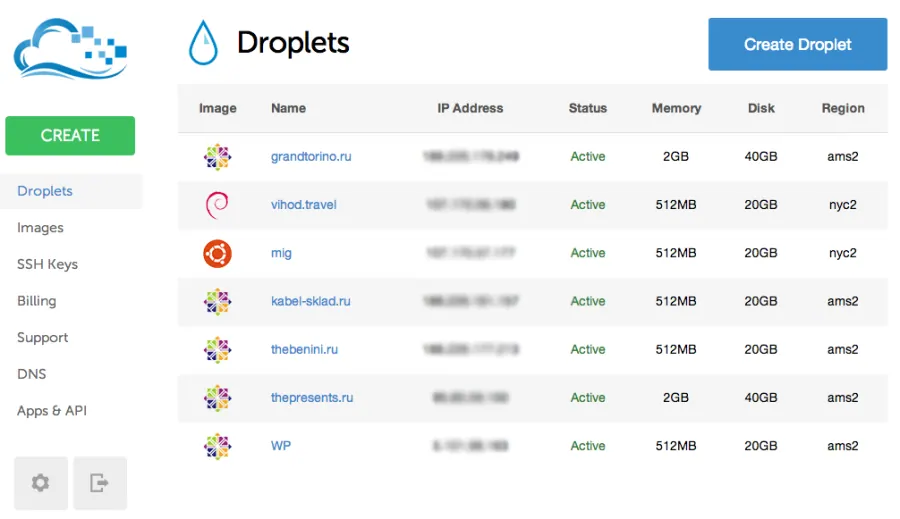
- Нажимаем кнопку «Create» или «Create Droplet». Это мы создаем для себе сервер:
 нажмите, чтобы закрыть
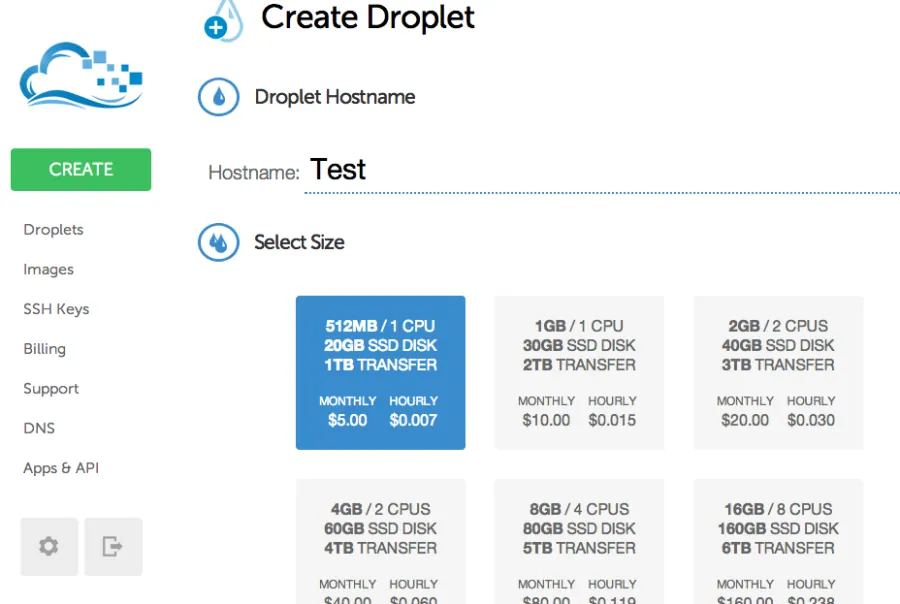
- Вводим название, неважно какое, потом можно переименовать. Выбираем самый дешевый тариф:
 нажмите, чтобы закрыть
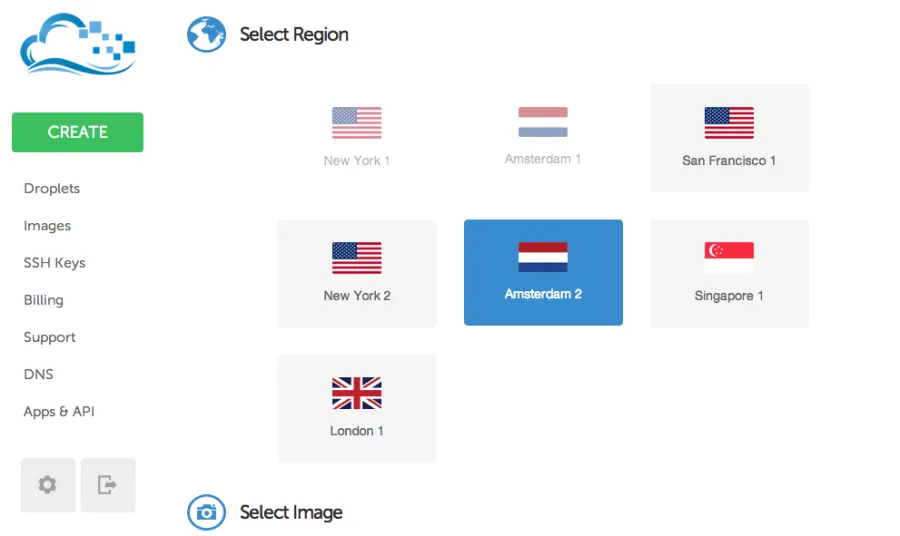
- Выбираем регион присутствия сервера. Лучше выбрать поближе к России, и ждем открытия сервера в России в связи с инициативами нашего мудрого правительства:
 нажмите, чтобы закрыть
- Ставим операционную систему CentOs 6,5×32. Почему CentOs — не знаю, а вот «х32» надо выбирать для тарифов, где оперативной памяти меньше 4 Gb, потому что иначе заглючит;
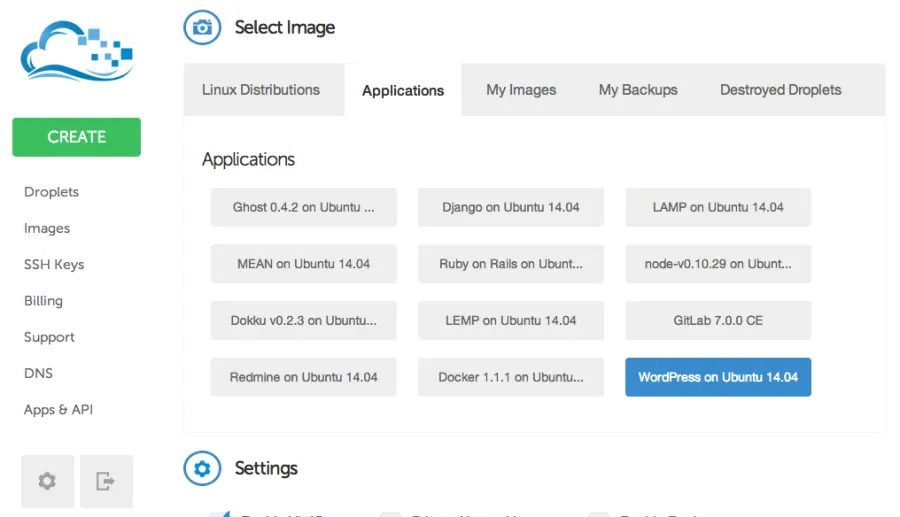
- Если хотите всего один сайт на Вордпресе, то в разделе Applications можно выбрать сразу Ubuntu и Wordpress:
 нажмите, чтобы закрыть
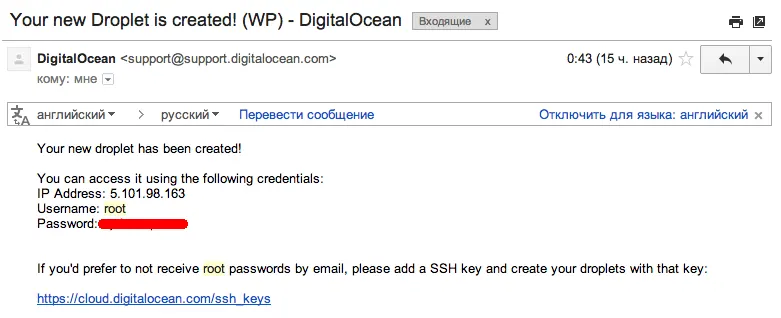
- После нажатия на кнопку «Create Droplet» ждем минутку, пока настраивается сервер. В это время придет письмо на ваш E-mail, в котором будет IP-адрес, логин администратора root и пароль. Эту информацию сохраните где-нибудь.
 нажмите, чтобы закрыть
- Тем временем заходим к себе на старый хостинг. Мы же предполагаем переезд, потому у вас должен быть хостинг =). Но если нет, то переходим к следующему пункту по закачке файлов на наш новый хостинг.
Чтобы зайти на хостинг, рекомендую пользоваться TotalCommander, хорошая древняя прога:
http://wincmd.ru/plugring/totalcmd.html
Нажимаем кнопочку FTP, далее «Добавить» для нового соединения, вводим IP-адрес старого хостинга, логин и пароль для доступа к FTP.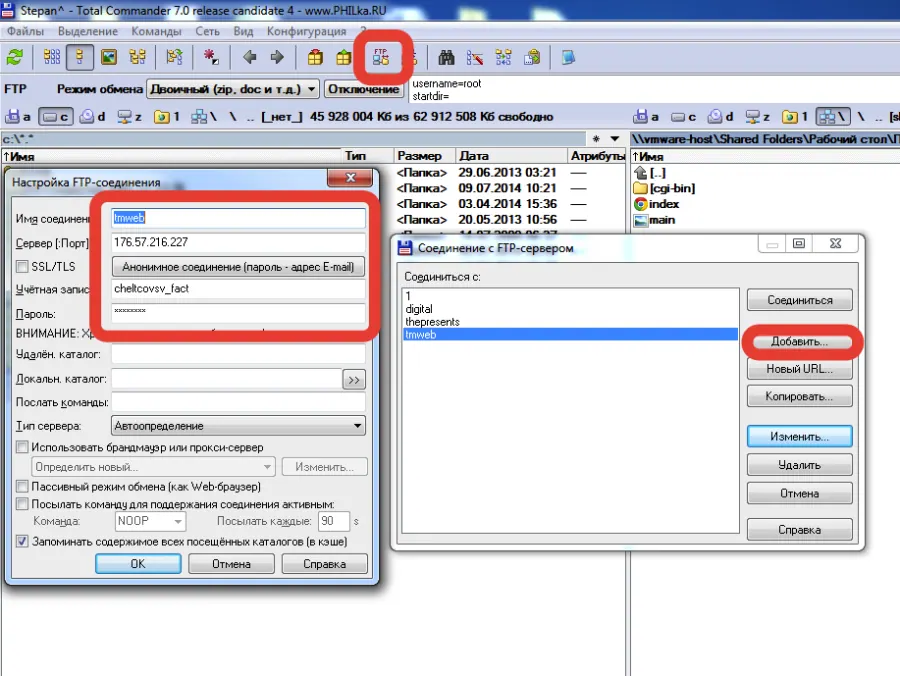 нажмите, чтобы закрыть
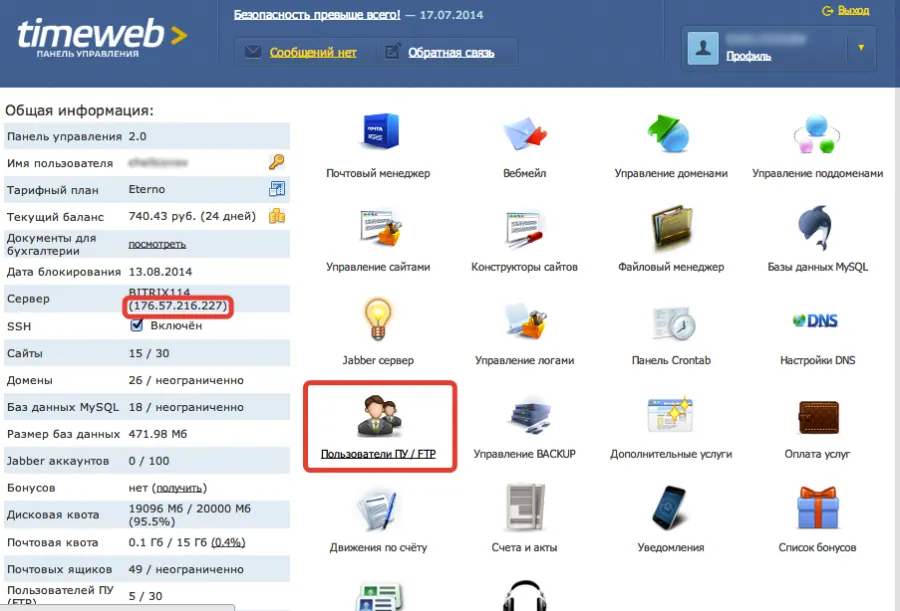
Эти логины и пароли уже должны быть у вас, конечно. Если есть только админский доступ к аккаунту и вы пользуетесь хостингом TimeWeb, как и я пока еще, то делаем следующим образом. - Заходим на хостинг Таймвеба, выбираем пункт «Пользователи ПУ/FTP»:
 нажмите, чтобы закрыть
Добавляем нового пользователя и даем ему права доступа. Логин и пароль задаем удобные нам, чтобы ввести в TotalCommander: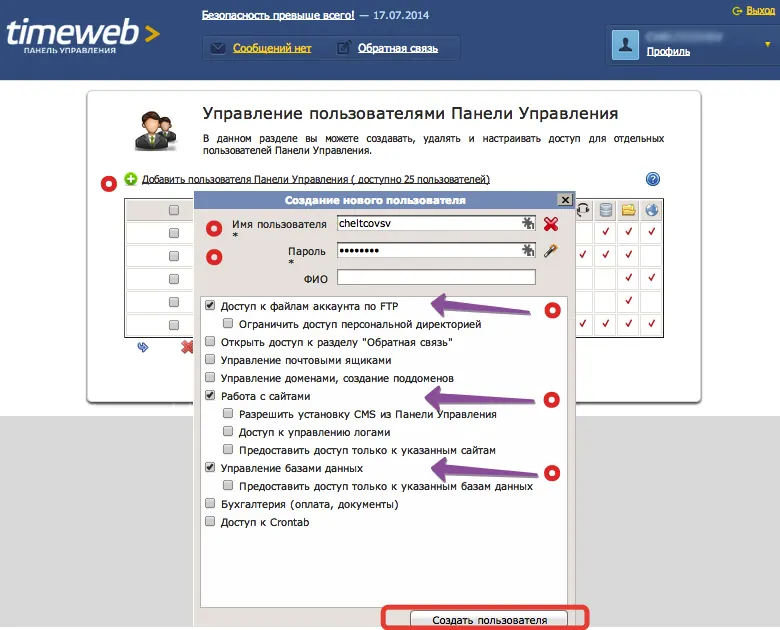 нажмите, чтобы закрыть
- При работе с TotalCommander надо знать немного основ:
- Все действия происходят в левой или правой половине;
- Когда мы хотим что-то копировать, то выбираем цель копирования с одной стороны, а точку назначения в другой половине. Внизу есть кнопочка копировать;
- Когда мы что-то удаляем, никакой корзины нет, файлы и папки пропадают навсегда.
- Когда зайдем на хостинг, увидим наш сайт как папку. Просто копируем эту папку к себе на компьютер. Потому мы это закачаем на новый хостинг;
- Теперь нам надо скачать базу данных нашего сайта. Для этого заходим на Таймвебе в раздел «Базы данных MySQL»:
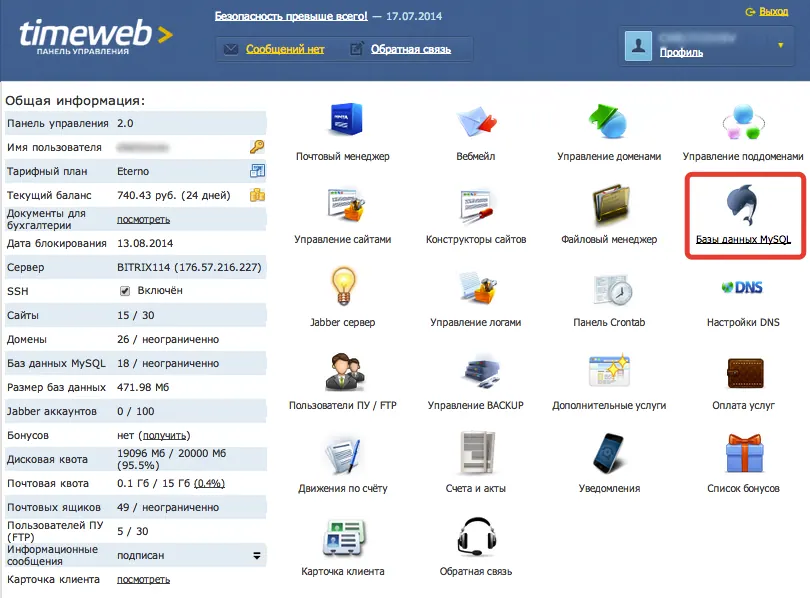 нажмите, чтобы закрыть
- Входим в специальную админку для баз данных phpMyAdmin:
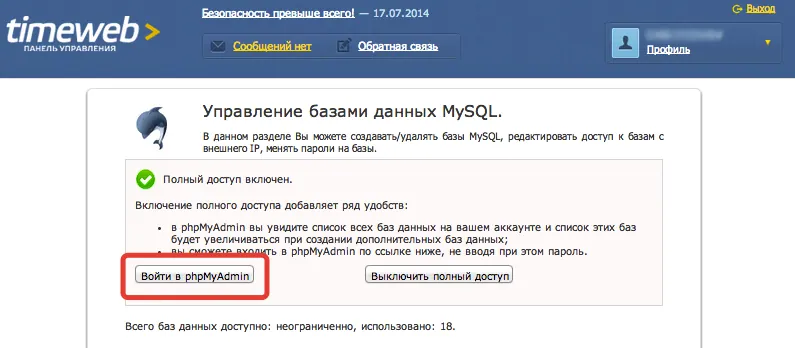 нажмите, чтобы закрыть
- Выбираем слева нужную нам базу данных и нажимаем «Экспорт». Отдельно скажу, что называть базы данных правильным названием надо изначально. Потому что потом из десятка баз данных выцепить свою довольно непросто:
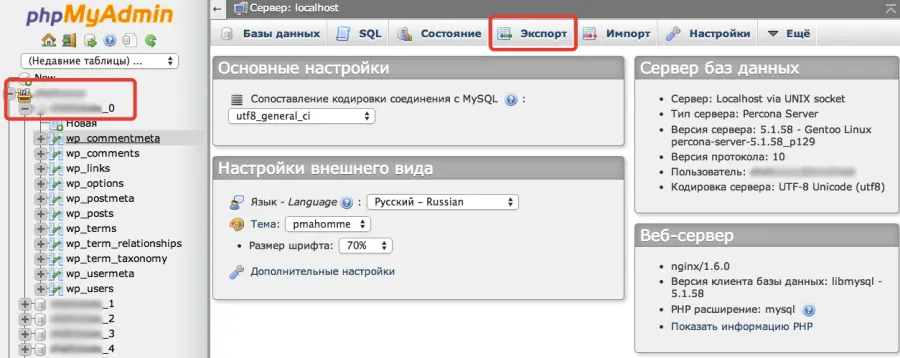 нажмите, чтобы закрыть
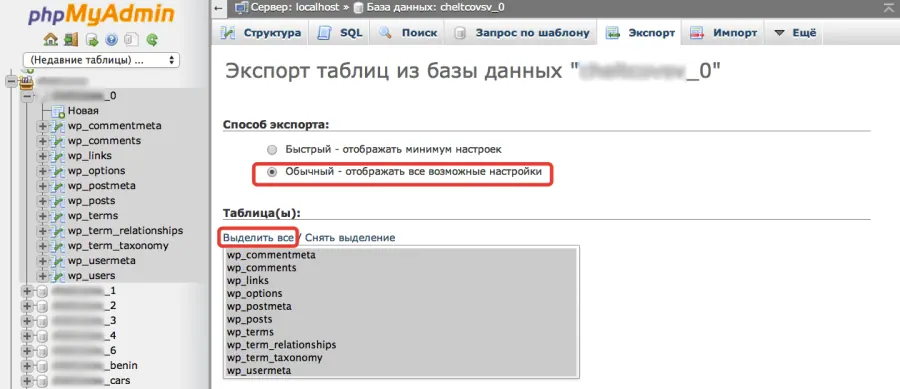
- Даее выбираем второй пункт по выгрузке «Обычный — отображать все возможные настройки», выделяем все записи:
 нажмите, чтобы закрыть
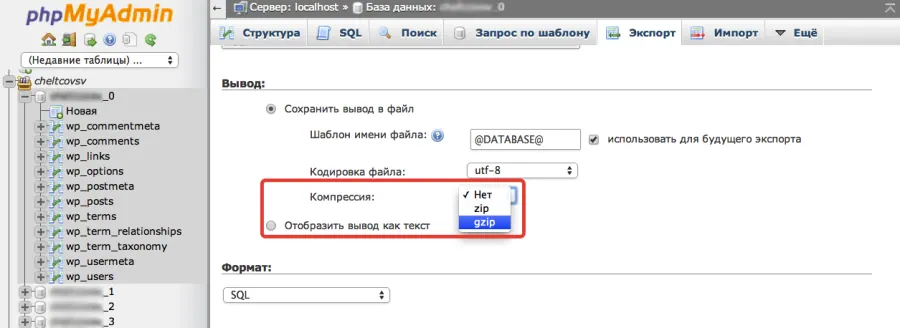
- В разделе «Вывод» ставим компреси базы данных в формате .GZIP:
 нажмите, чтобы закрыть
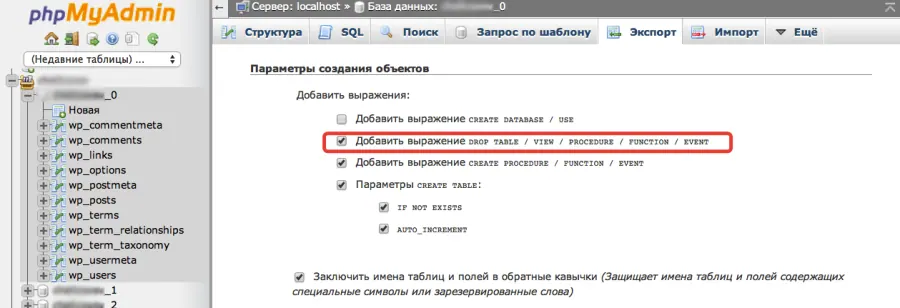
- Обязательно выделяем пункт DROP TABLE:
 нажмите, чтобы закрыть
- Далее экспортируем и сохраняем файл в нашу папку с файлами сайта. Теперь возвращаемся к настройке нашего сервера на Digitalocean;
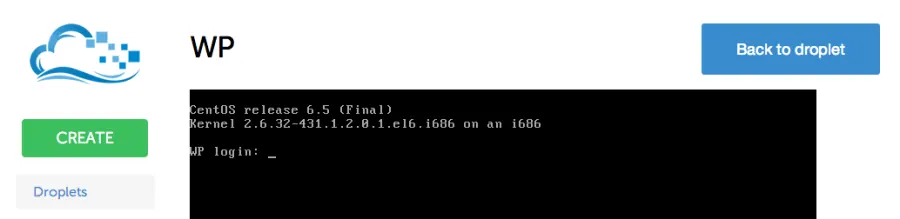
- Заходим в Droplet и нажимаем на кнопку Console Access, вводим логин root и пароль из email.
 нажмите, чтобы закрыть
- Далее устанавливаем панель управления сервером Vesta. Вводим команды:
curl -Ohttp://vestacp.com/pub/vst-install.sh
bash vst-install.sh - После установки панели управления, нас спросят email, лучше ввести настоящий и без ошибок, на почту придет новый логин, пароль и ссылка на вход в административную панель. Когда войдем в панель, увидим вот такое, только с одной записью admin:
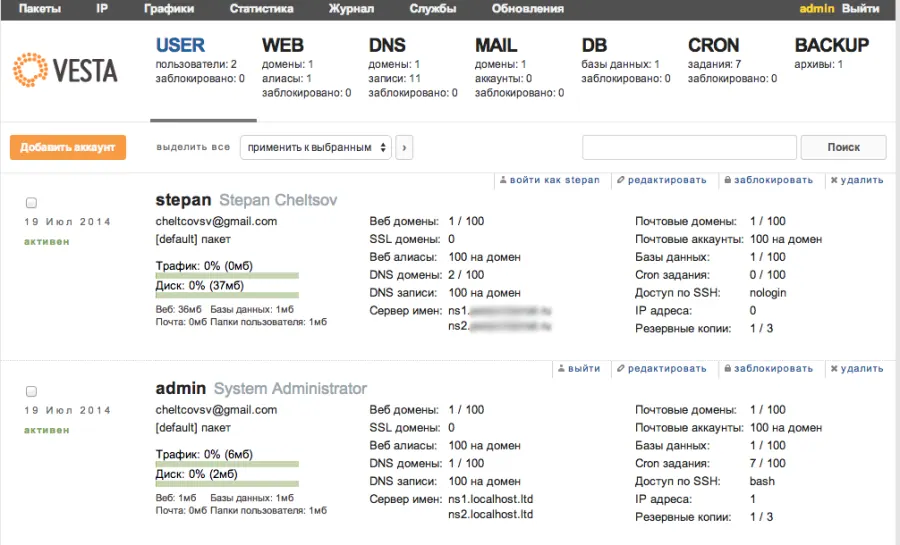 нажмите, чтобы закрыть
- Создаем нового пользователя, чтобы не работать все время под админом. И входим под этим пользователем:
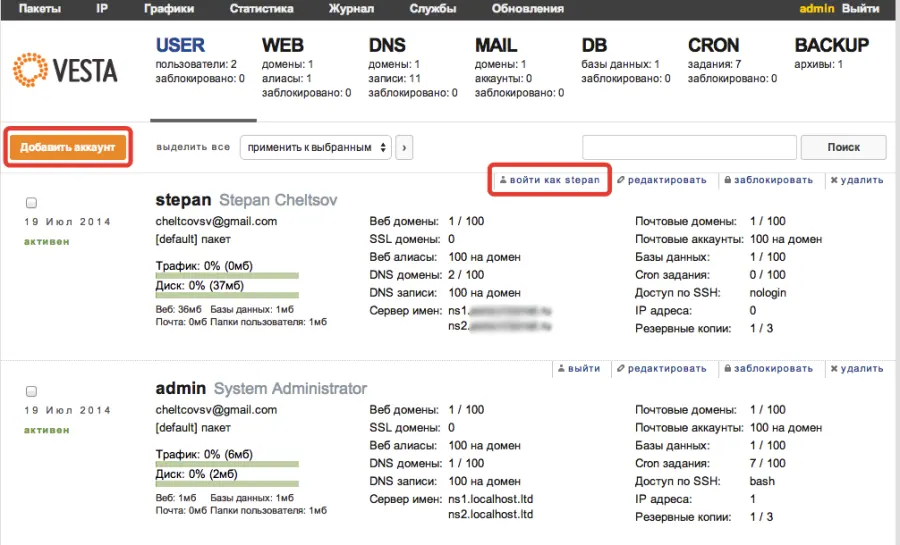 нажмите, чтобы закрыть
- Добавляем сайт, ничего не меняем. Если есть аналог сайта, как например на этом скрине, сразу записываем:
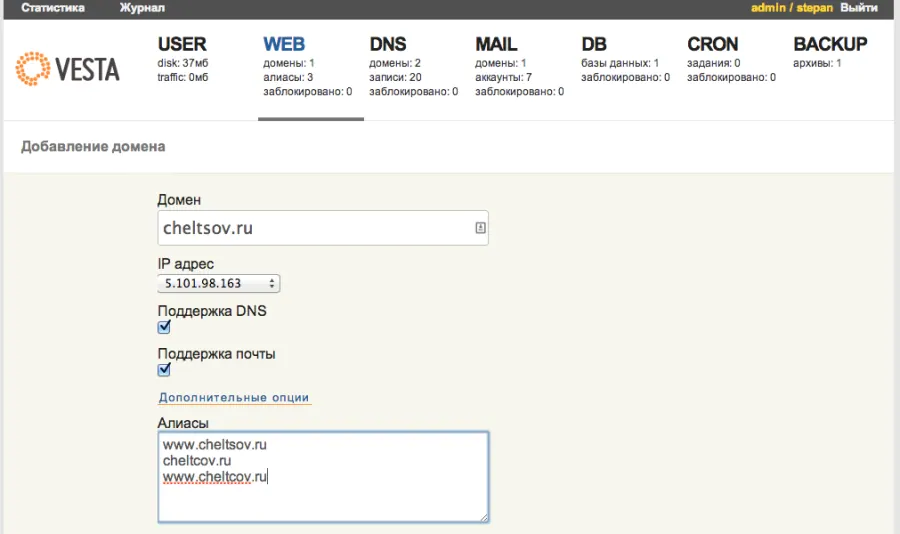 нажмите, чтобы закрыть
- Теперь идем в раздел DB, будем загружать нашу базу данных, которую экспортировали с Таймвеба. Сначала мы ее создаем новую, нажимаем «Добавить БД»:
 нажмите, чтобы закрыть
- Вводим название новой базы, имя пользователя и пароль. Больше ничего не меняем:
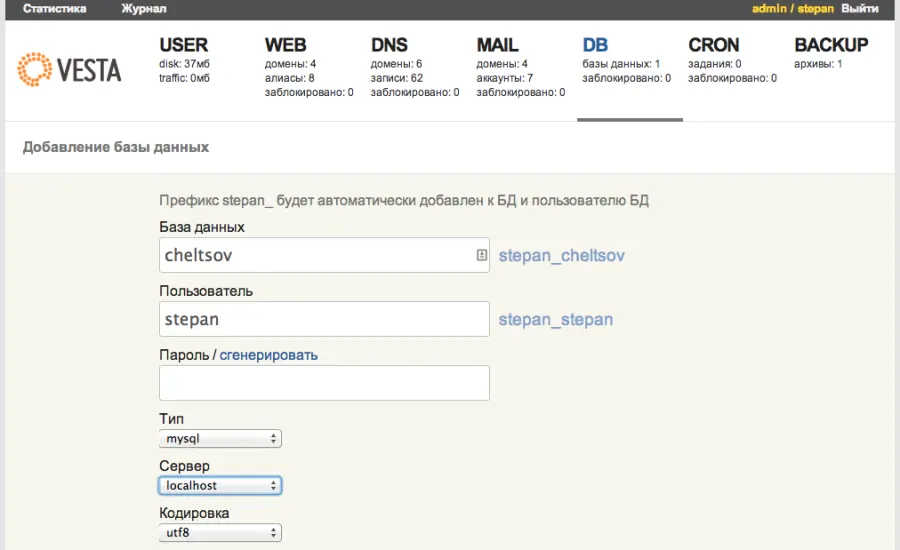 нажмите, чтобы закрыть
- Заходим в уже знакомую нам админку баз данных:
 нажмите, чтобы закрыть
- Выбираем нашу созданную базу данных, в ней пусто. Нажимаем «Импорт»:
 нажмите, чтобы закрыть
- Выбираем файл и импортируем его:
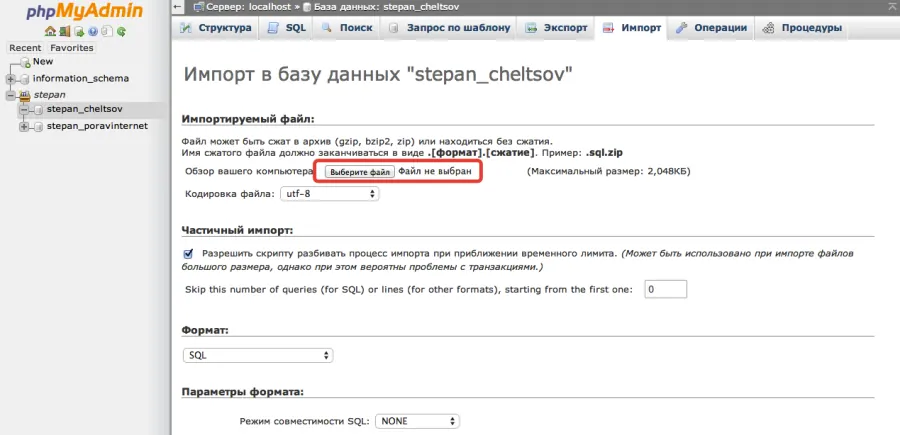 нажмите, чтобы закрыть
- Та-да! :
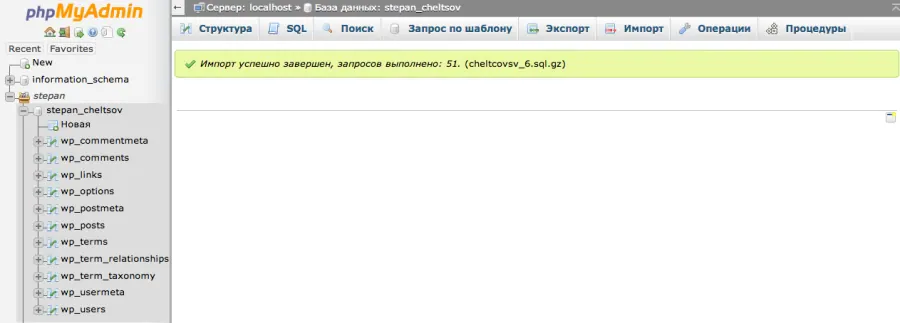 нажмите, чтобы закрыть
- В скачанных нами файлах сайта на Вордпресе находим файл wp-config.php, и открываем его с помощью блокнота или любого текстового редактора. В нем находим три параметра:
’DB_NAME’ — имя базы данных. У меня это «stepan_cheltsov»;
’DB_USER’ — имя пользователя для базы данных. У меня это «stepan_stepan»;
’DB_PASSWORD’ — пароль, который был сгенерирован для базы данных.
Там же рядом меняем соответствующие параметры на новые, которые задали ранее. Файл сохраняем. - Заходим в наш TotalCommander, нажимаем соединение по ftp, вводим IP-адрес сервера, который нам прислал Digitalocean, логин root и пароль. Видим файлы нашего сервера, выбираем папку «web», а в ней уже видим созданный ранее сайт. В моем случае, это cheltsov.ru;
- Заходим в эту папку, заходим в папку public_html, там будут два файла, можете index, но оставьте robots.txt, пригодится;
- Выбираем ранее скачанный с Таймвеба файлы на второй половине TotalCommander, и копируем их из public_html в соответствующую папку на Digitalocean’е;
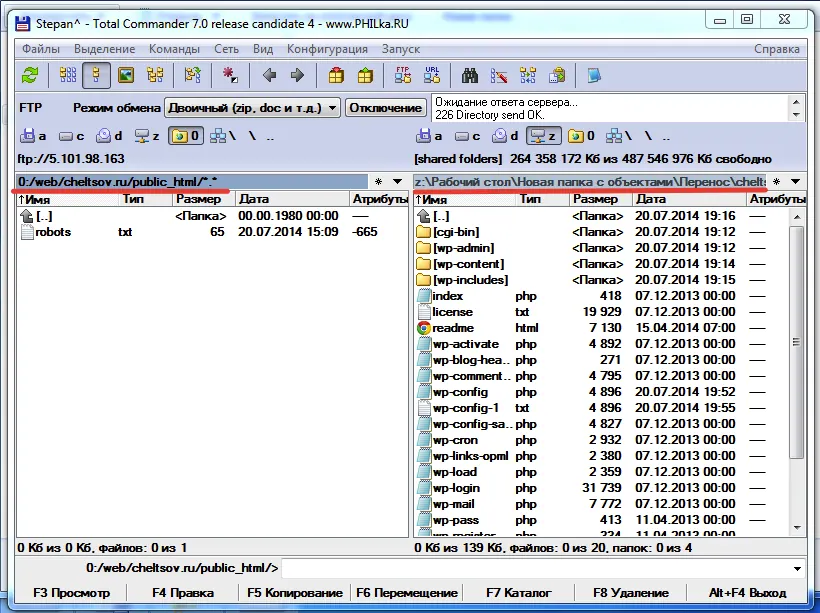 нажмите, чтобы закрыть
- Пока файлы копируются, заходим в аккаунт сайта, где покупали домен. Я пользуюсь nic.ru, потому зашел туда в раздел «Домены», выбрал нужный сайт и поменял поля делегирования на Digitalocean:
ns1.digitalocean.com
ns2.digitalocean.com нажмите, чтобы закрыть
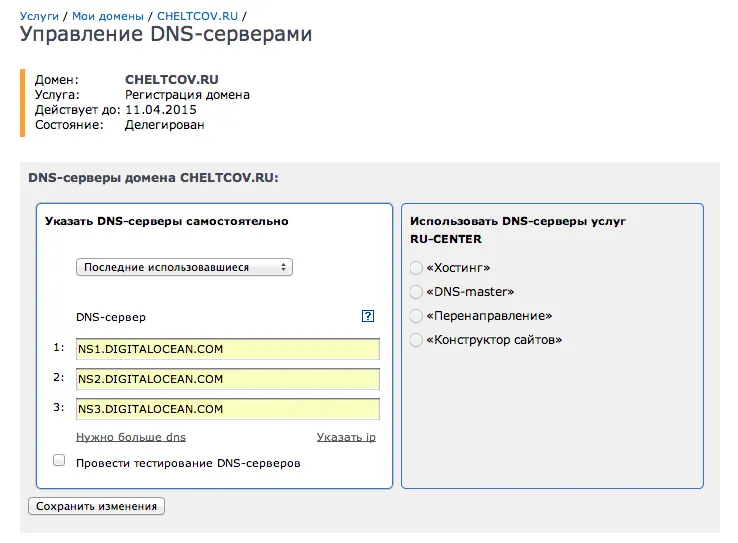 нажмите, чтобы закрыть
- Пока идет смена хостинга, а это будет происходить несколько часов, мы пойдем настраивать электронную почту. Заходим в раздел MAIL, выбираем наш сайт и жмем кнопку «добавить аккаунт»:
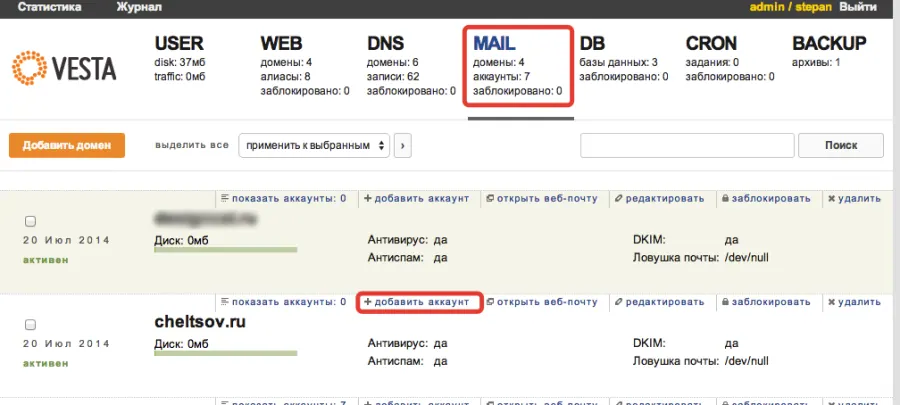 нажмите, чтобы закрыть
- Внутри пишем желаемый адрес, ставим квоту на 20 мегабайт, а можно и больше, вводим адрес, на который удобно получать почту, я рекомендую Gmail.com, и ставим галочку «не сохранять перенаправленные письма», чтобы не забивать ящик:
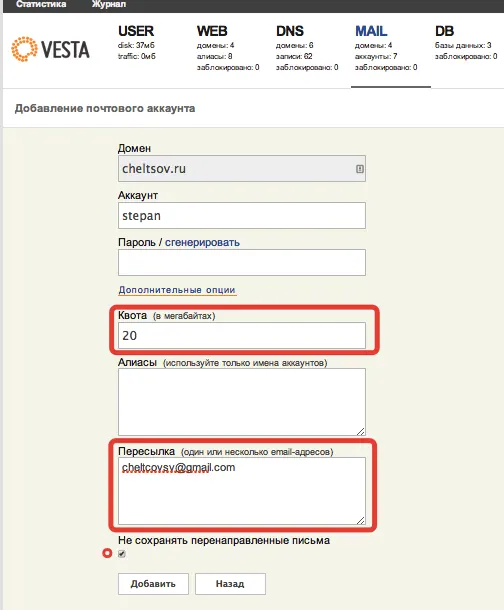 нажмите, чтобы закрыть
- Теперь все приходящие письма будут приходить к вам на почту. А как отправлять письма с этого ящика, я уже рассказывал;
- Что нам осталось сделать? Мы поставили делегирование доменов на digitalocean.com, закачали сайт, поставили базу данных, настроили почту. Надо только посмотреть, что сделал Digitlocean в своей админке в разделе DNS. Если чего-то нет, делаем запись самостоятельно, там все просто:
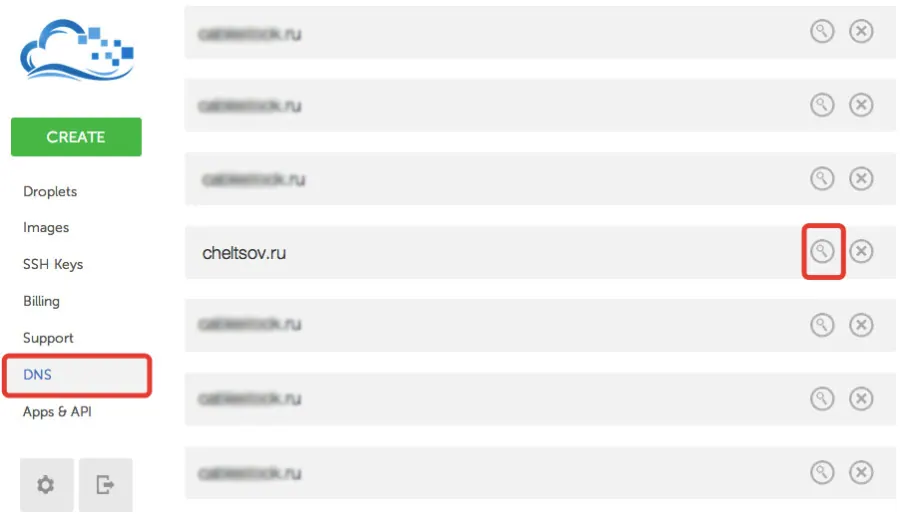 нажмите, чтобы закрыть
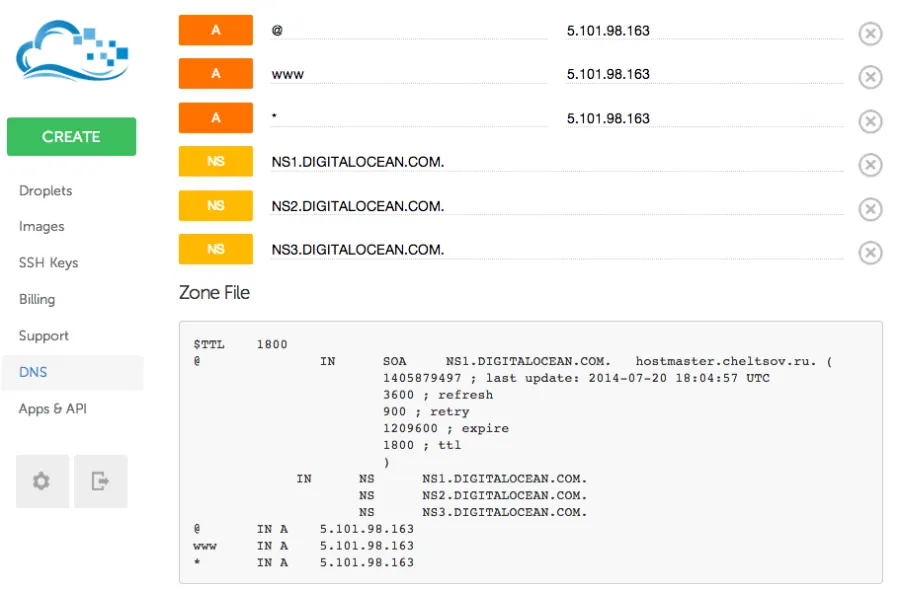 нажмите, чтобы закрыть
- И чтобы удостовериться, что все пучком, заходим в раздел DNS в панели управления VESTA, нажимаем на редактировать аккаунт, и выбираем, в моем случае, «gmail»:
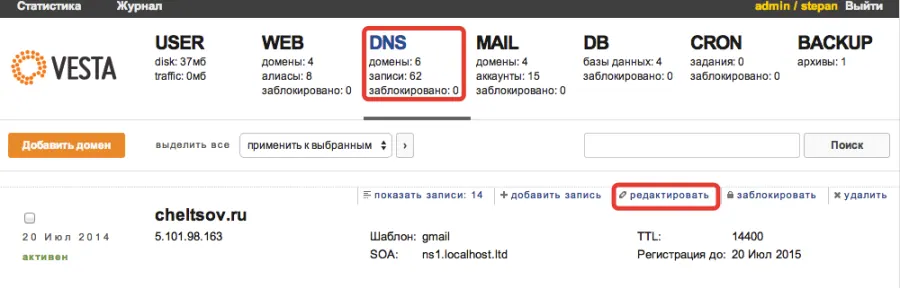 нажмите, чтобы закрыть
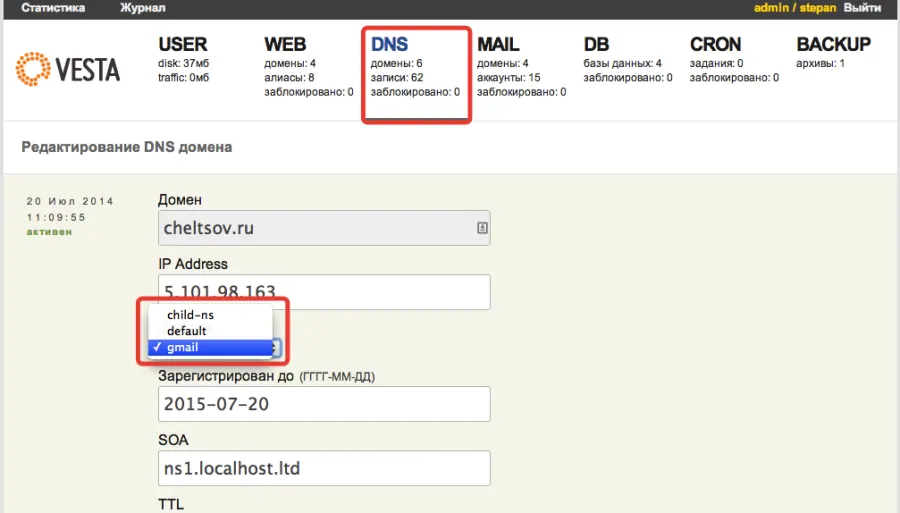 нажмите, чтобы закрыть
- Теперь просто ждем, когда перенастроятся сервера, лучше подождать сутки;
- После переноса и проверки работы всех систем на новом хостинге, идем на старый и удаляем все там. Чтобы сделать это быстро на Таймвебе, достаточно зайти в раздел «Управление доменами» и удалить свой старый домен. Но не пропустите важное правило — сначала убедиться, что все прошло хорошо!
- Так как я черпал информацию в инете и сделал эту операцию раз 10, то наверняка умные люди скажут, что все можно было сделать проще, быстрее, легче, и вообще, все сильно растянуто. Отвечаю вам, о мудрецы:
«Не понтуйся, а говори, как и что поправить, чтобы всем была польза!» - Если у вас будет много сайтов, помните, что пароль к базе данных у всех будет одинаковый, потому что иначе у всех остальных он будет слетать. Тут так все устроено, что меняешь пароль на доступ к базе данных, а нигде он не меняется, кроме админки. Да и не должно, но неудобно, конечно;
- Кто считает, что всем этим должны заниматься профессионалы, хочу высказать свое мнение. Я считаю, что в 21 веке каждый предприниматель в области интернет-технологий должен хоть что-то уметь делать и понимать, что ему говорят технари. Я сделал перенос сайта минут за 15 чистыми, минут 30 я искал информацию в сумме. И пускай тупил еще 15 минут.
Сколько с меня попросили за такой час работы денег?
Ответ: 5000 рублей за настройку сервера, 3000 рублей за перенос сайта, почту давали в подарок в комплексе с другими сайтами.Итого:8000 рублей за час. Вы можете себе позволить такие издержки в час? Окей, прожигайте свой бюджет и дальше.